


Mosaico en foto con Photoshop
Creando el motivo Paso 1: Para comenzar vamos a crear un motivo; para esto, crearemos un nuevo archivo de «56 x 56». Si no desean crear el motivo, pueden guardar… Seguir leyendo

Fondo abstracto más texto con relieve
Paso 1: Creamos un nuevo archivo de «600 x 400» píxeles. Paso 2: Pintamos el fondo con la herramienta degradado modo radial con los siguiente colores: Paso 3: Ahora, en… Seguir leyendo

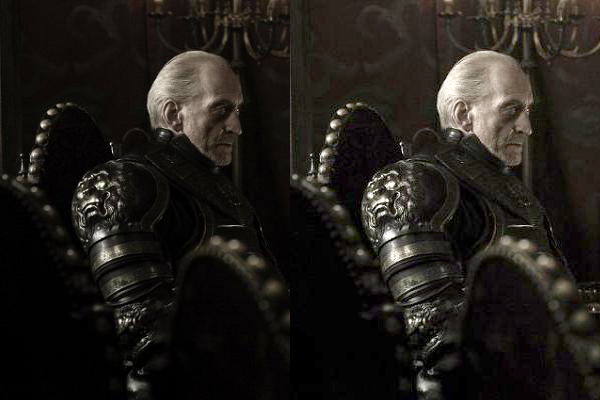
Aumentar la iluminación de una foto
Realizar esta iluminación tiene sus desventajas; ya que, después de aumentar dicha iluminación (si es exagerada) la imagen se verá pixelada (esto va a depender también de la calidad de… Seguir leyendo
Pared de ladrillos en Photoshop
Paso 1: Creamos un nuevo documento de «600 x 400». Paso 2: Con los siguientes colores vamos a pintar con la herramienta degradado modo lineal. Paso 3: Pintamos de esquina… Seguir leyendo

Velocidad extrema
Paso 1: Creamos un nuevo de documento de «600 x 400» color «#000000» (negro) de fondo. Para el texto «VELOCIDAD» Paso 2: En una nueva capa, con la herramienta texto… Seguir leyendo

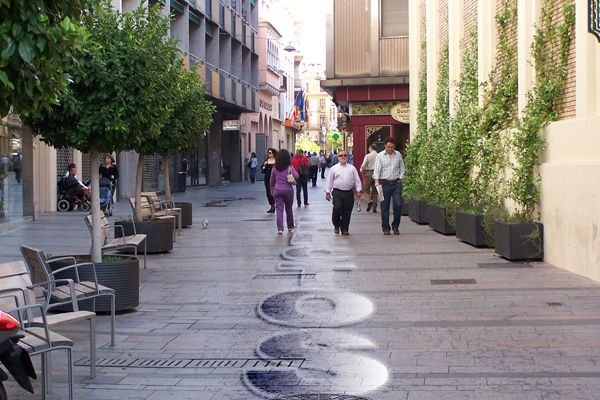
Texto en piso
Paso 1: Abrimos la imagen en donde vamos a colocar el texto. Paso 2: En una nueva capa y con la herramienta texto vertical vamos a escribir lo que queramos…. Seguir leyendo
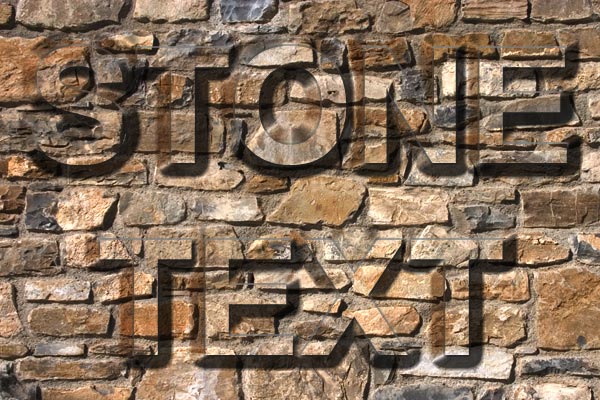
Texto de piedra sobre una pared
Paso 1: Abrimos la imagen de la pared. Descargar Paso 2: En una nueva capa, con la herramienta texto horizontal escribimos lo que queramos. En esta ocasión escribo «STONE TEXT»… Seguir leyendo
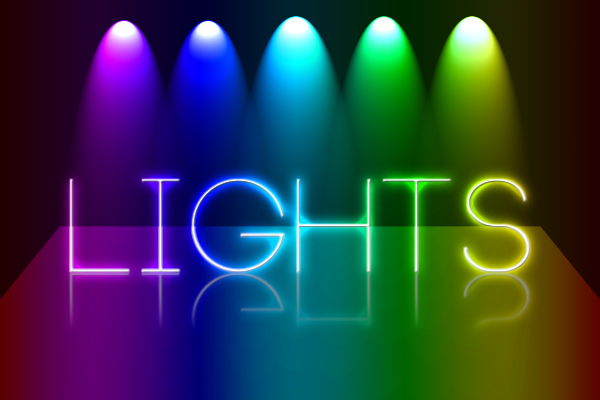
Reflectores de luces de colores sobre texto
Paso 1: Creamos un nuevo documento de «600 x 400». Paso 2: Con la herramienta degradado modo lineal color «Espectro» vamos a pintar del lazo izquierdo al derecho. Paso 3:… Seguir leyendo
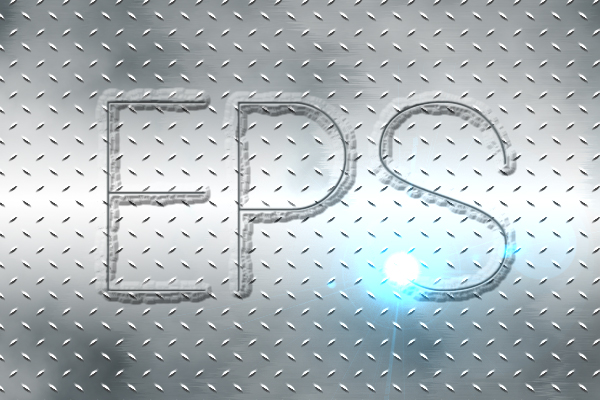
Soldadura formando texto
Paso 1: Primero debemos tener el motivo metal que usaremos en este efecto. Descargar Paso 2: Ahora, creamos un nuevo documento de «600 x 400». Paso 3: Con la herramienta… Seguir leyendo
Texto detrás de una ciudad en Photoshop
Paso 1: Abrimos la imagen a la cual le vamos a realizar este efecto. Paso 2: Creamos una nueva capa; en ella, con la herramienta texto horizontal, escribimos cualquier texto…. Seguir leyendo

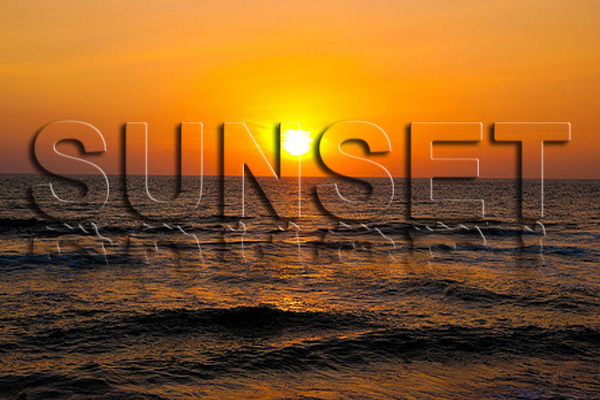
Texto transparente con Photoshop
Paso 1: Abrimos la imagen «ocaso». Descargar Paso 2: En una nueva capa, con la herramienta texto horizontal escribimos lo que queramos. En este caso escribo «SUNSET», usando «Arial bold»… Seguir leyendo
Texto plus en Photoshop
Paso 1: Creamos un nuevo documento de «600 x 400» píxeles color negro como fondo. Creando el texto «PLUS» Paso 2: En una nueva capa y con la herramienta texto… Seguir leyendo

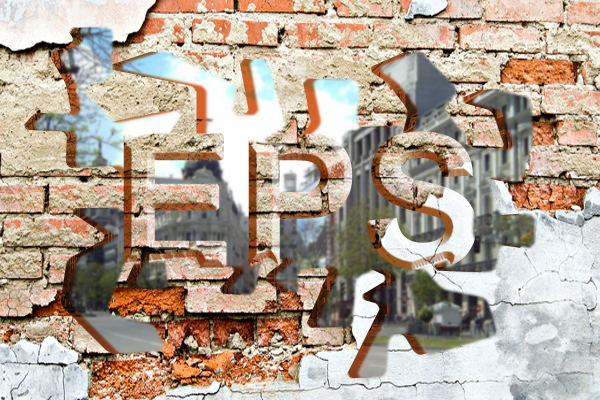
Pared destrozada formando un texto
Paso 1: Abrir la imagen «pared», luego abrir la imagen «calle». Descargar Paso 2: Seleccionamos toda la imagen «calle» presionando «CTRL + A», luego presionamos «CTRL + C» para copiar… Seguir leyendo
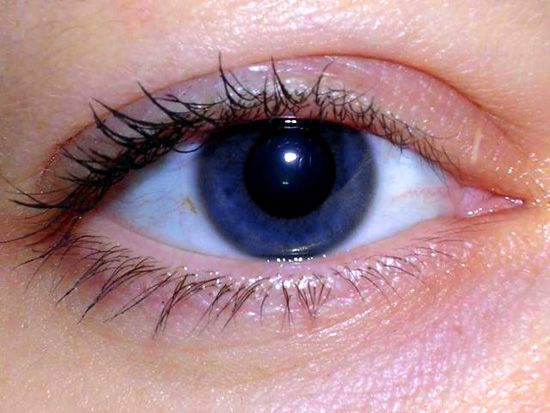
Cambiar color de ojos con Photoshop
Paso 1: Para comenzar vamos a abrir la imagen que deseemos aplicar este efecto. En esta ocasión uso una imagen en donde sólo está el ojo. Paso 2: Creamos una… Seguir leyendo
Texto pixelado en Photoshop
Paso 1: Creamos un documento de «600 x 400», color negro de fondo. Paso 2: Con la herramienta texto horizontal colocamos lo que queramos, en este caso coloco «¡Estoy Pixelado!»…. Seguir leyendo