

Esfera en 3D con texto repetido
Paso 1: Creamos un documento de «800 x 600» píxeles. Paso 2: Con la herramienta texto horizontal, vamos a colocar el texto que queramos a un tamaño pequeño. Paso 3:… Seguir leyendo

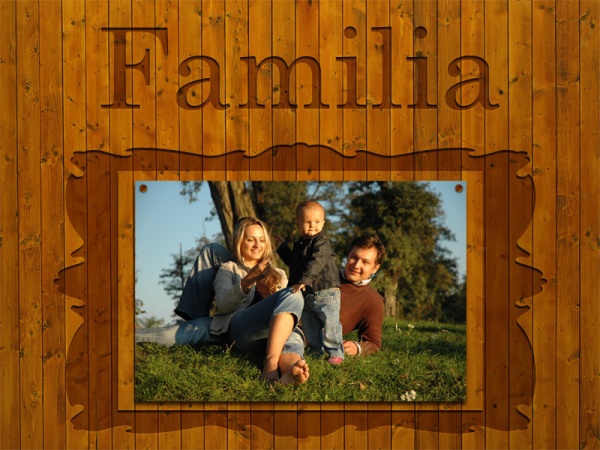
Texto y marco grabado sobre madera para una foto
Paso 1: Comenzamos descargando la textura de madera. Descargar Paso 2: Abrimos la imagen yendo al menú «Archivo → Abrir». Texto grabado Paso 3: Con la herramienta texto horizontal colocamos… Seguir leyendo
Texto 3D en Photoshop CS5
Paso 1: Comenzamos creando un nuevo documento de «800 x 600». Cambiamos los colores por blanco, como frontal y «#a3a3a3a» como fondo. Pintamos el fondo con la herramienta degradado modo… Seguir leyendo

Resplandor, brillo en texto
Paso 1: Comenzamos creando un nuevo documento de «800 x 600» de color negro como fondo. Para eso vamos al menú «Archivo → Nuevo». Paso 2: Los colores deben ser… Seguir leyendo

Texto con nieve
Paso 1: Empezamos creando un nuevo documento de «800 x 400 píxeles» (opcional), color blanco de fondo. Paso 2: Ahora, con la herramienta degradado modo lineal -con los colores «#14baff»,… Seguir leyendo

Texto «Warriors» en 3D con relieve
Paso 1: Creamos un nuevo documento de «800 x 400» píxeles de color negro, como fondo. Los colores deben ser, como frontal, blanco y como fondo, el color negro. Paso… Seguir leyendo

Pared rota mostrando texto
Paso 1: Empezamos descargando los materiales para este efecto. Descargar Paso 2: Extraemos las imágenes y, en Photoshop, vamos al menú «Archivo → Abrir», abrimos la imagen «muro». Paso 3:… Seguir leyendo

Texto hundido con Photoshop
Paso 1: Comenzamos creando un nuevo archivo. Vamos al menú «Archivo → Nuevo». En este caso coloco «600 x 400» de tamaño. Paso 2: Con la herramienta bote de pintura… Seguir leyendo

Texto tipo caramelo
Paso 1: Creamos un documento de «600 x 400» píxeles (opcional). Creando el fondo Paso 2: Ahora, para el fondo, creamos una nueva capa y vamos a pintar con la… Seguir leyendo

Texto de hielo con base
Paso 1: Creamos un nuevo documento de «600 x 400 pixeles» (opcional). Para la base Paso 2: Creamos una nueva capa y la pintamos de esquina a esquina con la… Seguir leyendo

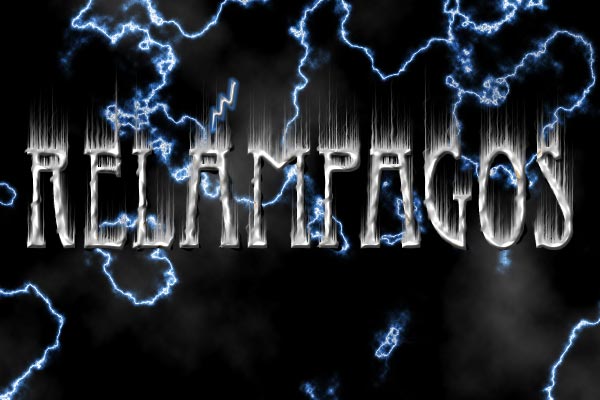
Texto con relámpagos
Paso 1: Creamos un nuevo archivo de «600 x 400» (opcional). Creando el fondo de relámpagos: Paso 2: Clic derecho a la capa fondo → «Capa a partir de fondo… Seguir leyendo
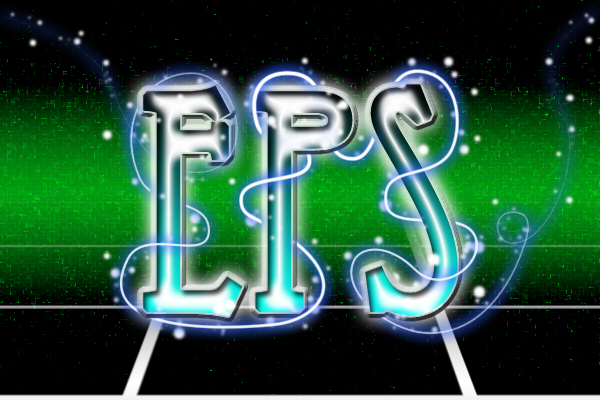
Línea y esferas de energía en texto
Paso 1: Creamos un nuevo documento de «600 x 400». Paso 2: Con la herramienta degradado vamos a pintar del centro hacia arriba en modo reflejado con los colores «#02d226»… Seguir leyendo
Texto misterio en Photoshop
Paso 1: Creamos un nuevo documento de «600 x 400» color «#000000» (negro) de fondo. Paso 2: En una nueva capa, con los colores «#000000» y «#079b00», vamos al menú… Seguir leyendo

Texto fantansía en Photoshop
Paso 1: Creamos un nuevo documento de «600 x 400» píxeles con negro de fondo. Creando el fondo Paso 2: Cambiamos los colores. Paso 3: Creamos una nueva capa, vamos… Seguir leyendo

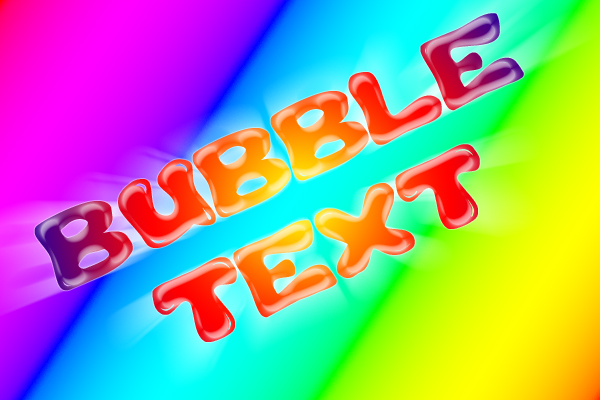
Texto globo en Photoshop
Paso 1: Creamos un nuevo documento de «600 x 400». Paso 2: Con la herramienta degradado color «Espectro» modo lineal, vamos a pintar la capa «fondo» de esquina a esquina…. Seguir leyendo